
次の商品が定期便の対象です(商品ページに「お得定期便」の選択肢が表示されます)。
「TENSAY定期便」は、いつもお使いいただく商品を毎月1回、自動でご自宅へお届けするサービスです。買い忘れの心配がなく、毎回のご注文の手間もかかりません。お休み・再開・解約は、いつでもご自身のマイページからお手続きいただけます。
定期便の3つのメリット
買い忘れがなく、切らさない
毎月1回、自動的にお届けするので、「気づいたら無くなっていた」を防げます。
毎回のご注文手続きが不要
2回目以降は、ご注文・お支払いの手続きなしで自動的にお届けします。ネット注文の入力が苦手な方にも安心です。
いつでもマイページで変更・解約OK
「今回はお休みしたい」「数量を変えたい」など、ご都合にあわせてマイページからいつでも操作できます。解約に手数料はかかりません(3回目のお届け以降、いつでも解約いただけます)。
ご利用方法 かんたん3ステップ
ステップ1
商品ページで「お得定期便」を選ぶ
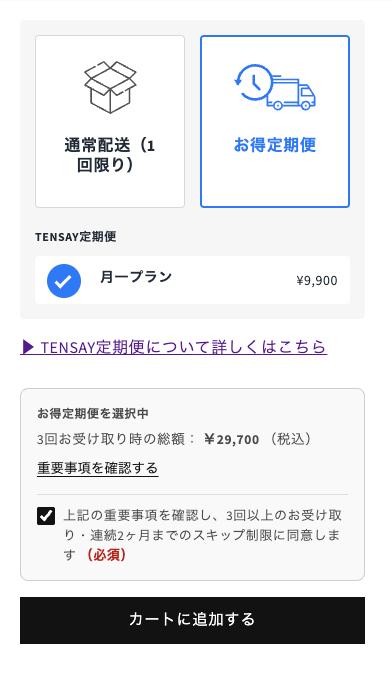
対象商品のページで、購入方法の選択カードから「お得定期便」を選びます。1回だけのお買い物をご希望の場合は「通常配送(1回限り)」をお選びください。
「重要事項を確認する」をクリックし、内容をご確認ください。その後、同意欄のチェックボックスにチェックを入れてください。
ステップ2
カートを確認してご購入
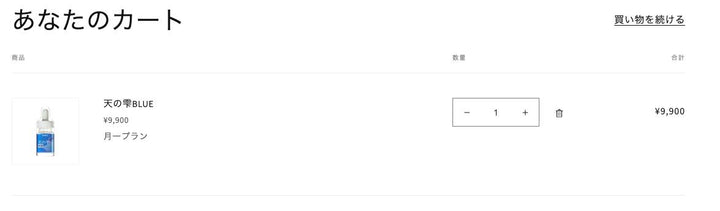
カートに「月一プラン」と表示されていれば、定期便でのご注文になっています。「ご購入手続きに進む」からお支払いにお進みください。お支払いはクレジットカードです。2回目以降は、お届けのたびに自動でお支払いが完了します。
ステップ3
マイページでいつでも管理
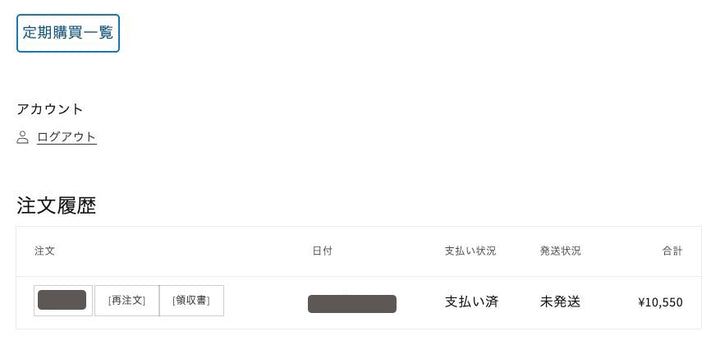
ご購入後は、マイページにログインして、「定期購買一覧」から定期便の内容を確認・変更できます。次回のお届け日・数量・お届け先などを、ご都合にあわせて調整いただけます。
定期便の対象商品
マイページでできること一覧
ログイン後のマイページから、次の操作をご自身で行えます。
- 次回のスキップ
- 解約・再開
- お届けする数量の変更
- お届け先ご住所の変更
- 定期のお届けに、商品を追加する
- 次回を待たずに、今すぐもう1回購入する(追加購入)
※ 変更・解約は、次回ご注文日の前日までにお手続きください。それ以降のお手続きは、その次のお届けから反映されます。
マイページの使い方 まずは管理画面の開き方
ステップ1
ログインして「定期購買一覧」を開く
公式サイトにログインしたあと、画面右上の人型マークを押し、「定期購買一覧」をクリックします。ご契約中の定期便が一覧で表示されます。
スマートフォンの場合は左上の三本線をタップするとメニューが開くので、該当ページ下部にログイン用の人型マークをタップしてログインしてください。
ステップ2
「詳細を確認する」をクリックして管理画面を開く
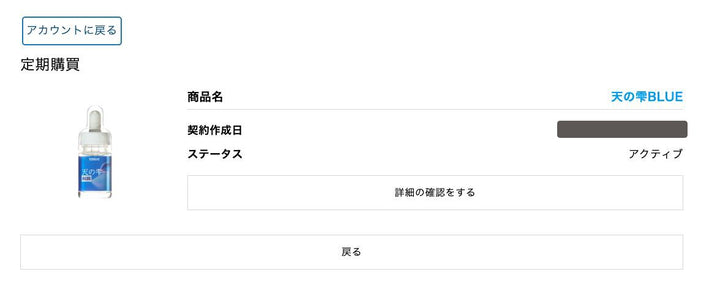
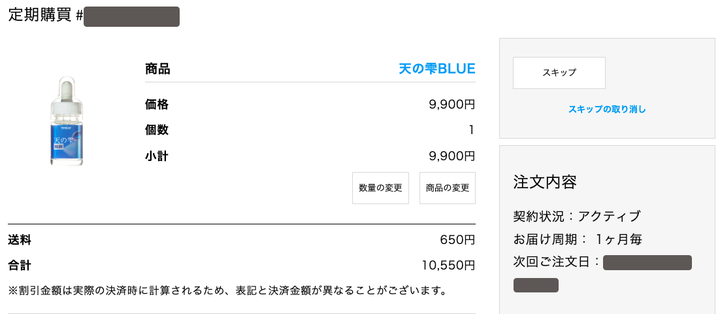
一覧の「詳細を確認する」をクリックすると、該当する定期便の詳細画面が表示されます。スキップ、数量の変更、商品の変更と追加・解約などの各種操作は、すべてこの画面から行えます。
次回のお届けを1回お休みする(スキップ)
ステップ1
次回のお届けを1回お休みする(スキップ)
管理画面にある「スキップ」をクリックします。
※「スキップ」は連続2ヶ月まで可能です
※複数の定期便をご購入の場合、すべての定期便がまとめてスキップされます。
ステップ2
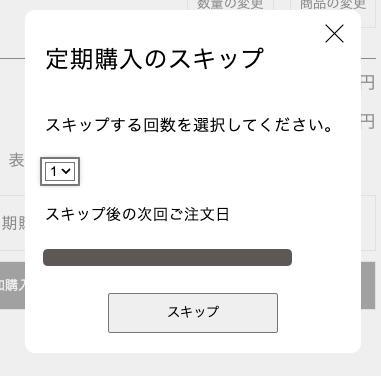
回数を確認して「スキップ」をクリックする
とばす回数(ふつうは1のまま)と「スキップ後の次回ご注文日」を確認して、「スキップ」ボタンをクリックします。
ステップ3
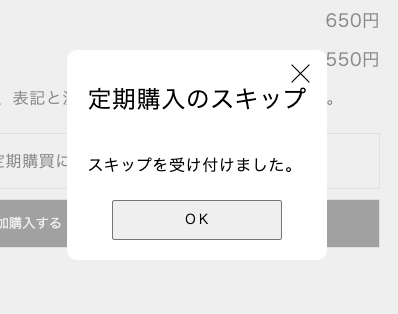
次回のお届けを1回お休みする
これで次回分は1回お休みになります。
使い方② お届けする数量を変える
ステップ1
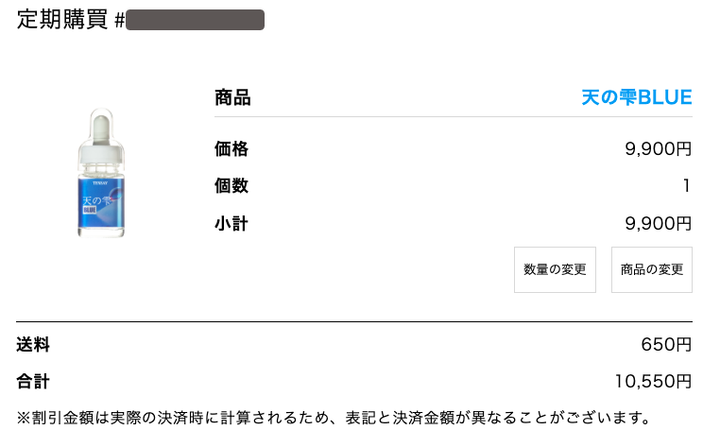
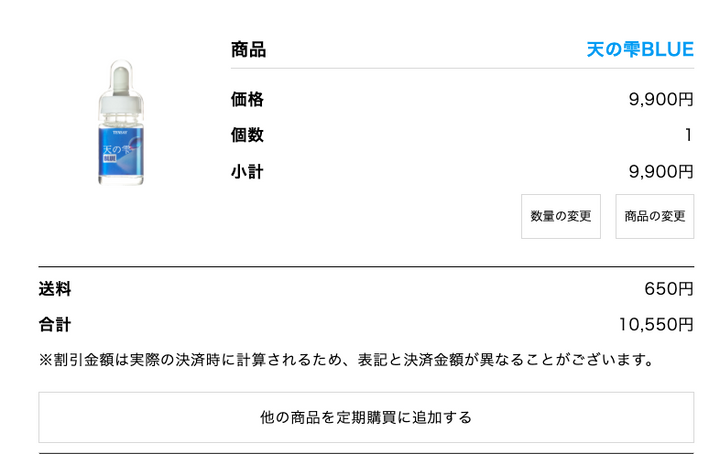
商品の下の「数量の変更」を押す
管理画面の商品名の下にある、「数量の変更」をクリックします。
ステップ2
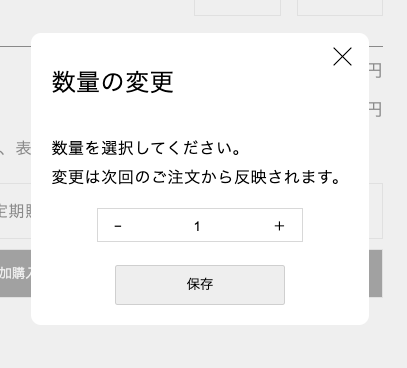
数量を選択して「保存」をクリックする
「+」「−」で数量を選び、「保存」をクリックします。変更は次回のご注文分から反映されます。
使い方③ 別の商品を定期便に追加する
ステップ1
「他の商品を定期購買に追加」をクリックする
管理画面の合計金額の下にある「他の商品を定期購買に追加」をクリックします。
ステップ2
使い方④ 別の商品を定期便に追加する
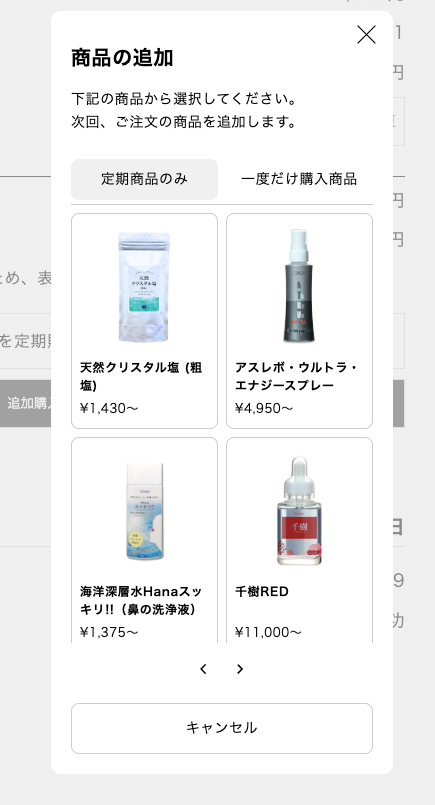
「定期商品のみ」タブから、追加したい商品を選びます。追加した商品は、次回のご注文から現在の定期便と一緒にお届けします。
使い方④ 1度だけ購入商品を一緒に届けてもらう(ついで買い)
ステップ1
「他の商品を定期購買に追加」から「一度だけ購入商品」をクリックする
使い方③と同じ「他の商品を定期購買に追加」をクリックし、上のタブを「一度だけ購入商品」に切り替えます。
ステップ2
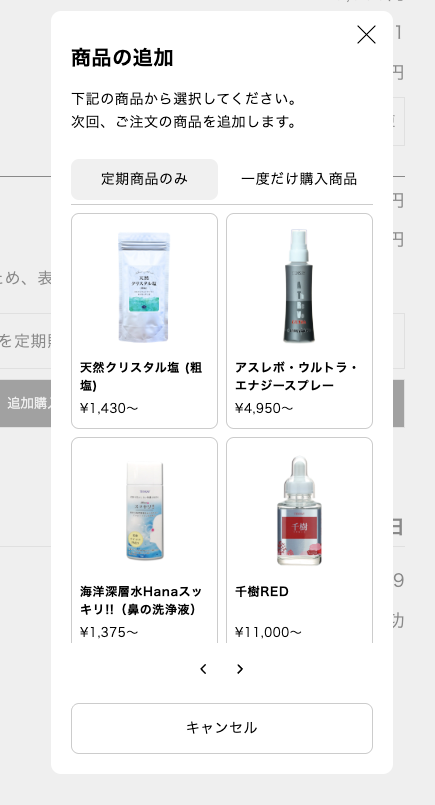
商品を選ぶと、次回だけ一緒に届く
追加した商品は、次回のお届けに1回だけ一緒にお届けします。2回目以降のお届けには入りませんので、「ついで買い」に便利です。
「追加購入」ボタンについて
マイページの管理画面にある黒い「追加購入」ボタンは、次回のご注文日を待たずに、今すぐもう1回お届けしてほしい方のための機能です。
- ボタンを押すと追加のご注文手続きに進み、確定するとその場でお支払いが行われて、すぐに発送の手配が始まります。
- 次回の定期のお届け日や内容はそのまま変わりません(今回のお届けが1回分増えるだけです)。
※ 追加のご注文が必要ないときは、このボタンは押さないでください。
よくあるご質問
Q1. 解約したいときはどうすればいいですか?
ログイン後のマイページから、ご自身で解約のお手続きができます。解約に手数料はかかりません。なお、定期便は3回のお受け取りをお願いしております。3回目のお届け以降は、いつでも解約いただけます。
Q2. 解約や変更に期限はありますか?
はい。次回ご注文日の前日までにお手続きください。それ以降のお手続きは、その次のお届けから反映されます。
Q3. 次回だけお休みすることはできますか?
できます。マイページの「スキップ」で次回のお届けをお休みにできます。
Q4. 支払い方法は何が使えますか?
クレジットカードでのお支払いです。ご利用いただけるカードブランドは、ご購入手続きの画面でご確認いただけます。
Q5. 2回目以降の請求(お支払い)はいつですか?
毎月、定期便を始めた日と同じ日付が請求日(ご注文日)になります。例えば7月10日に定期便を始めた場合、8月10日・9月10日…と毎月10日に自動でお支払いが完了します。毎回のお支払い手続きは必要ありません。次回の請求日は、マイページの「次回ご注文日」でご確認いただけます。
Q6. お届けの周期はどのくらいですか?
毎月1回(1ヶ月ごと)のお届けです。次回のお届け日は、マイページからご都合にあわせて変更いただけます。
Q7. 引っ越しました。お届け先の住所は変更できますか?
できます。マイページの「お届け先住所の変更」からご登録内容を更新してください。次回ご注文日の前日までのご変更が、次回分に反映されます。
Q8. 1回だけの購入(通常配送)と定期便は何が違いますか?
通常配送は、その1回だけのお届けです。定期便は毎月1回、ご注文の手続きなしで自動的にお届けを続けます。定期便はいつでもマイページから変更・解約が可能です(3回のお受け取り後)。
ご利用にあたっての注意事項
- 定期便は、お客様ご自身で解約のお手続きをいただくまで、毎月1回自動的に継続・お届けするサービスです。
- 定期便は3回のお受け取りをお願いしております。3回目のお届け以降は、いつでも解約いただけます。
- お支払いは、2回目以降も各回のお届けにあわせて自動で行われます。
- 数量の変更、スキップ、解約は、次回ご注文日の前日までにマイページでお手続きください。それ以降のお手続きは、その次のお届けから反映されます。
- 商品の価格を改定する場合があります。価格改定後は、改定後の価格でのお届け・お支払いとなります。価格を改定する際は、事前にご案内します。
- 在庫の状況などにより、お届けが前後する場合があります。
- 定期便の対象は、商品ページに「お得定期便」の選択肢が表示される商品です。対象外の商品は、通常配送のみのお取り扱いとなります。
- お友達紹介システムのクーポンは、定期便および定期便に追加する「一度だけ購入商品(ついで買い)」にはご利用いただけません。また、定期便の初回注文・2回目以降の自動決済・「一度だけ購入商品(ついで買い)」では、ポイントをご利用いただけません。